
Збереження документа з пам’яті принтера на USB-пристрій
Отримані факси, збережені в пам’яті принтера, можна зберегти на USB-пристрій як PDF-файли за допомогою панелі керування принтера.
Можна зберегти вказаний документ, збережений у пам’яті принтера, на USB-пристрій, або зберегти одночасно всі документи, збережені в його пам’яті, на USB-пристрій.
 Важливо
- Не виймайте USB-пристрій із принтера до завершення процесу збереження.
- З міркувань безпеки рекомендується періодично створювати на іншому носії резервні копії факсів, збережених у флеш-пам’яті USB, що допоможе уникнути непередбачених проблем із даними.
- Компанія не несе відповідальність за пошкодження або втрату даних, спричинені будь-якими факторами, навіть упродовж гарантійного періоду.
 Примітка
-
Для збереження вказаного документа потрібно зазначити номер операції, яка йому відповідає. Якщо номер операції документа невідомий, спочатку надрукуйте список документів (СПИСОК З ПАМ’ЯТІ (MEMORY LIST)).
-
Після збереження факсу з пам’яті принтера на USB-пристрій факс усе одно зберігається в пам’яті принтера.
Докладніше про видалення факсу, збереженого в пам’яті принтера, див. у розділі Видалення документа з пам’яті принтера.
-
Проведіть по екрану «ПОЧАТОК» і торкніться пункту
 ФАКС (FAX).
Відобразиться екран режиму очікування факсу.
-
Легко торкніться пункту «Спис. функц. (Function list)».
Відобразиться екран Спис. функц. (Function list).
-
Легко торкніться пункту Звернення до пам'яті (Memory reference).
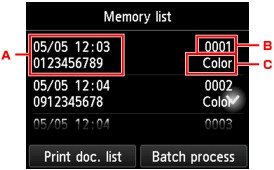
Відображається список із пам’яті.
-
Дата і час операції та номер телефону/факсу
-
Номер операції (TX/RX NO.)
Номери операції з «0001» по «4999» вказують на документ, що надсилається.
Номери операції з «5001» по «9999» вказують на документ, що отримується.
-
Відомості про колір
Значення Колір (Color) відображається для передавання/отримання в кольорі. Для чорно-білого передавання/отримання нічого не відображається.
Примітка- Якщо в пам’яті принтера не збережено жодного документа, відобразиться повідомлення Немає документів у пам’яті. (There is no document in memory.). Легко торкніться кнопки OK, щоб повернутися до попереднього екрана.
-
-
Виберіть меню збереження.
-
Щоб зазначити документ для збереження на USB-пристрій, виконайте наведені нижче дії.
Виберіть документ для збереження на екрані Список з пам'яті (Memory list), легко торкніться пункту Зберегти зазнач. док. (Save specified document).
Примітка- Якщо зазначений документ не збережено в пам’яті принтера, відображається повідомлення Немає документа, який можна зберегти. (There is no document that can be saved.). Легко торкніться кнопки OK, щоб повернутися до попереднього екрана.
Легко торкніться пункту USB-пристрій (USB flash drive) як адресата. Зазначений документ буде збережений у флеш-пам’яті USB.
-
Щоб зберегти всі отримані документи, які зберігаються в пам’яті принтера, на USB-пристрій, виконайте наведені нижче дії.
Послідовно торкніться пунктів Пак. обробка (Batch process) та Зберегти всі отр. док. (Save all RX documents).
Легко торкніться пункту USB-пристрій (USB flash drive) як адресата. Усі документи будуть збережені на USB-пристрій.
-
Примітка
- В одному файлі PDF можна зберегти до 250 сторінок факсу.
- У флеш-пам’яті USB можна зберегти до 2000 PDF-файлів.
- Факси зберігаються відповідно до порядкового номера операції, якщо вибрано значення Зберегти всі отр. док. (Save all RX documents).
- Якщо під час збереження факсів USB-пристрій виймається або заповнюється, на сенсорному екрані відобразиться повідомлення про помилку. Легко торкніться кнопки OK, щоб відхилити помилку.
-
Імена папки та файлу факсів, збережених у флеш-пам’яті USB, мають вказаний нижче вигляд.
- Ім’я папки: CANON_SC\FAXDOC\0001
- Ім’я файлу (розширення файлу: PDF): порядковий номер, починаючи з FAX_0001
-
Дата файлу: дата й час збереження, зареєстровані в принтері.
Докладніші відомості про встановлення дати й часу див. у розділі
